

Samsung Galaxy S4 Mit Fernseher Verbinden
Ihr wollt euer Samsung Milky way an euren Hard disk drive-Boob tube Fernseher anschließen? Nichts leichter als das! Es stellt sich nur dice Frage: Wie geht's am besten? Es gibt verschiedene Möglichkeiten, um Fotos, Videos oder gleich den ganze Bildschirm seines Galaxy an TV Displays im Großformat zu streamen. Und für Besitzer des Galaxy S6 wartet leider eine negative Überraschung. Doch dazu gleich mehr.
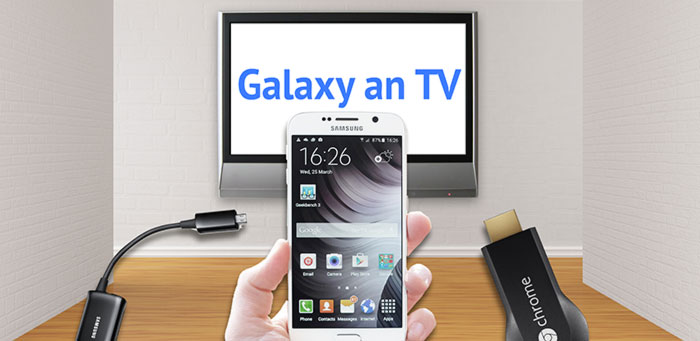
Diese Anleitung kann grundsätzlich für alle aktuellen Galaxy Geräte verwendet werden (Galaxy S4, S5, S6, Notation 3, Note 4 oder das Galaxy Notation 10). Sie bezieht sich aber im Speziellen auf die Galaxy Smartphones (Galaxy S4, Galaxy S5, Galaxy S6).
Im Grunde müsst ihr nur unterscheiden – wollt ihr kabelgebunden oder drahtlos verbinden? Dice Varianten haben jeweils Vor- und Nachteile. Wir stellen euch alle drei Möglichkeiten der Reihe nach vor:
Lösung 1: Galaxy an TV mit HDMI Kabel anschließen (Galaxy S3, S4, S5)
Nutzer eines Samsung Galaxy S3, S4 oder S5 können ihr Smartphone ganz einfach per HDMI Kabel und MHL Adapter an einen Fernseher anschließen. Alles was ihr dazu benötigt, sind folgende Dinge
- 1x passender MHL-HDMI Adapter
- 1x ausreichend langes HDMI Kabel
- 1x freier HDMI Steckplatz am Fernseher (Kein HDMI Eingang mehr frei? Lest unsere Anleitung zum Thema HDMI Switches).
Nutzer eines Samsung Galaxy S6 können diese kabelgebundene Variante nicht mehr ohne weiteres nutzen, denn: Mit dem Milky way S6 wird Video-Out über MHL-Adapter und HDMI Kabel nicht mehr unterstüzt. Das Galaxy S6 lässt sich nur noch drahtlos über Samsung Link oder Miracast mit einem TV verbinden, siehe hierzu Lösung 2 und 3 weiter unten.
Schritt für Schritt: Galaxy über MHL-HDMI Adapter an Television anschließen (für Samsung Milky way S3, S4 und S5)
Schritt 1: Den richtigen MHL Adapter wählen
Für dice Samsung Smartphones mit MHL Ausgang benötigt ihr einen passenden MHL Adapter. Es gibt verschiedene Anbieter am Markt. Passt auf, dass ihr einen MHL Adapter mit passendem PIN-Layout erwischt. Bewährt hat sich in der Praxis dieser Adapter hier.
Schritt 2: Stromversorgung am Adapter herstellen
Ja, ihr habt richtig gelesen. Der Adapter benötigt separaten Strom. Das gelingt über dice eingebaute USB Schnittstelle und einem USB-Ladegerät, wie es z.B. eurem Milky way USB-Ladeadapter.
Schritt 3: Wiedergabe starten
Wenn der Adapter korrekt angeschlossen ist, wird das Bild automatisch auf euren Fernseher übertragen. Wählt am Television receiver den HDMI Eingang, an dem euer Milky way Smartphone hängt und vóilà – da ist das Bild!
Vorteile
- Stabiles Bild
- Super Bildqualität
- Einfach einzurichten
- Günstig
Nachteile
- Handy hängt die ganze Zeit am Kabel
- Nicht möglich für Galaxy S6
- Kabelgefummel
Lösung two: Galaxy an TV kabellos über DLNA / Samsung Link (Galaxy S3, S4, S5, S6)
Wenn euer Fernseher über ein eingebautes W-LAN Modul verfügt, stehen die Chancen gut, dass ihr euer Milky way Handy direkt an diesen TV kabellos über W-LAN anschließen könnt. Alle Galaxy Geräte der jüngeren Vergangenheit (dazu zählen Galaxy S3, S4, S5, S6, Galaxy DUOS, Milky way Limited, Milky way Grand, Galaxy Nexus, Galaxy Note, Notation 2, Note 3, Milky way Role player v.viii, Galaxy Premier, Galaxy Stellar) unterstützen den DLNA-Standard.

Falls euer Fernseher ebenfalls diesen Standard unterstützt (erkennt ihr am DLNA-Logo), könnt ihr direkt drahtlos Inhalte vom Galaxy-Smartphone auf den TV übertragen.
Habt ihr sogar einen modernen Samsung Fernseher, profitiert ihr noch mehr: Mit Samsung Link (früher Allshare) könnt ihr Daten (z.B. Fotos, Videos, Musik), die sich auf eurem Mobilfunkgerät befinden, einfach auf euren Smart TV übertragen. Damit lassen sich dann z.B. Videodateien, die auf eurem Smartphone liegen, vom Fernseher aus ansteuern, ohne dass ihr das Smartphone überhaupt in die Hand nehmen müsst.
Schritt für Schritt: Milky way mit TV über DLNA / Samsung Link verbinden
Schritt 1: Galaxy Smartphone und Fernseher mit dem gleichen W-LAN verbinden
Stellt sicher, dass euer Galaxy Smartphone im gleichen Due west-LAN verbunden ist, wie auch euer Fernseher. Ggf. müsst ihr im Einstellungs-Menü der Fernsehers W-LAN aktivieren und den Fernseher mit eurem W-LAN verbinden.
Schritt 2: Foto-, Video- oder Musikdatei auf dem Galaxy Smartphone öffnen
Prinzipiell lassen sich alle Dateien, dice auf eurem Galaxy Smartphone liegen per W-LAN an den Fernseher übertragen. Ausnahmen bilden lediglich einige Apps, dice aufgrund von Copyright-Maßnahmen die Wiedergabe auf externen Bildschirmen deaktiviert haben. Inhalte von Speicherkarten (z.B. Filme) könnt ihr ebenfalls am Fernseher wiedergeben.
Schritt 3: Auf das DLNA Icon tippen – schon wird die Datei auf dem Fernseher angezeigt!
Wenn euer Galaxy und der Goggle box im gleichen W-LAN verbunden sind, erscheint das DLNA Icon  automatisch am oberen Bildschirmrand. Jetzt müsst ihr noch dieses Symbol antippen und anschließend euren Fernseher auswählen – schon wird das Bild, Video oder Musikstück auf eurem Fernseher angezeigt.
Vorteile:
- Kein Zubehör notwendig
- Einfache Einrichtung
- Macht Eindruck bei iPhone Usern
Nachteile
- Funktioniert nur mit DLNA-fähigen Tv Geräten
- Stabile Due west-LAN Verbindung ist Voraussetzung
Lösung 3: Galaxy an Television receiver über Google Chromecast (Milky way S4, S5, S6)
Euer Fernseher hat kein eingebautes W-LAN Modul mit DLNA Technik? Kein Problem: Mit Hilfe des relativ günstigen Google Chromecast HDMI Sticks (ca. 35€) könnt ihr seit kurzem die kabellose Bildschirmübertragung einfach nachrüsten.
Dies gelingt über dice Miracast-Technik mit der das Galaxy-Betriebssystem Android seit Version 4.two ausgestattet ist. Seit Android 4.4.2 wird die drahtlose Bildschirmübertragung (Cast Screen) nun auch für den Chromecast Stick unterstützt (Samsung Galaxy S4, S5, S6, Annotation 3, Annotation iv, Note 10). Eine vollständige Liste aller unterstützten Android-Smartphones findet ihr hier. Ihr müsst nichts weiter tun als den Chromecast Stick in einen freien HDMI Slot am Fernseher stecken und schon geht's los!
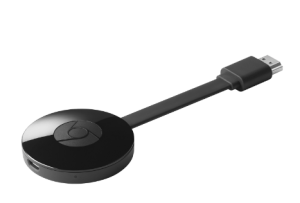
Chromecast: Verbindet z.B. das Galaxy S6 kabellos mit dem Fernseher
Schritt für Schritt: Galaxy über Chromecast mit Idiot box verbinden
Schritt i: Steckt euren Chromecast Stick in einen freien HDMI Slot am Fernseher und verbindet ihn mit dem selben West-LAN wie euer Smartphone
Schritt 2:Öffnet dice Chromecast App auf dem Galaxy Handy
Schritt three: Tippt in der App „Bildschirm übertragen" aus und wählt anschließend den Chromecast Stick an – fertig!
Der Vollständigkeit halber: Samsung selbst bietet auch einen „Allshare-Adapter" für Fernseher an. Dieser kostet allerdings doppelt soviel wie der Chromecast Stick und funktioniert nur halb so gut.
Vorteile
- Günstige Variante um Due west-LAN am Fernseher nachzurüsten
- Funktioniert nicht nur mit Samsung, sondern mit vielen modernen Android-Geräten
Nachteile:
- Ältere Android-Geräte vor Version 4.4.2 werden nicht unterstützt
- Ein Google-Produkt mehr im Haushalt
Fazit: Am besten drahtlos
Die kabelgebundene Variante über HDMI-Adapter ist veraltet. Mit dem MHL-Adapter können Milky way Smartphones bis zum Galaxy S5 zwar zuverlässig an euren TV angeschlossen werden, aber schon jetzt wurde das Feature im aktuellen Flaggschiff gestrichen. Zukunft hat die drahtlose Verbindung über Westward-LAN – entweder über ein im Fernseher verbautes DLNA-zertifiziertes Due west-LAN Modul oder über einen Miracast-fähigen HDMI Stick, wie z.B. Google Chromecast.
Das Due west-LAN ist bei diesen Verbindungen häufig der Flaschenhals. Wer nur eine schwache Verbindung hat oder einen veralteten Router besitzt, guckt dann buchstäblich in dice Röhre. Human kann nur hoffen, dass Samsung auch zukünftig wieder einen kabelgebundenen Video-Ausgang verbauen wird. Hoffentlich ist das nicht erst mit USB-C der Fall.
Was glaubt ihr? Postet eure Erfahrung in die Kommentare!
Source: https://www.welches-hdmi-kabel.de/samsung-galaxy-an-tv-anschliessen/
Posted by: caponecestion.blogspot.com
0 Response to "Samsung Galaxy S4 Mit Fernseher Verbinden"
Post a Comment