

Sophos Utm Einrichten Schritt Für Schritt
In diesem Artikel zeigen wir dir, wie du quasi deine SG Firewall in eine XG Firewall verwandeln kannst, indem du das neue SFOS auf deiner Sophos SG Firewall installierst.
Info: Diese Anleitung richtet sich an alle, die sich in der Vergangenheit eine SG Firewall mit dem vorinstallierten UTM-Betriebssystem gekauft haben und nun das neue "Sophos Firewall OS" darauf installieren möchten. Da die Hardware der SG und der XG identisch ist, kann dies mit ein paar Schritten vollbracht werden. Das Vorgehen, um eine XG oder XGS Appliance neu zu installieren, ist dasselbe.

Voraussetzungen
- Sophos Firewall Appliance (SG, XG oder XGS)
- USB Stick 4 GB oder grösser
- Windows, macOS oder Linux Computer um den USB Stick vorzubereiten
1. SFOS ISO-Image herunterladen
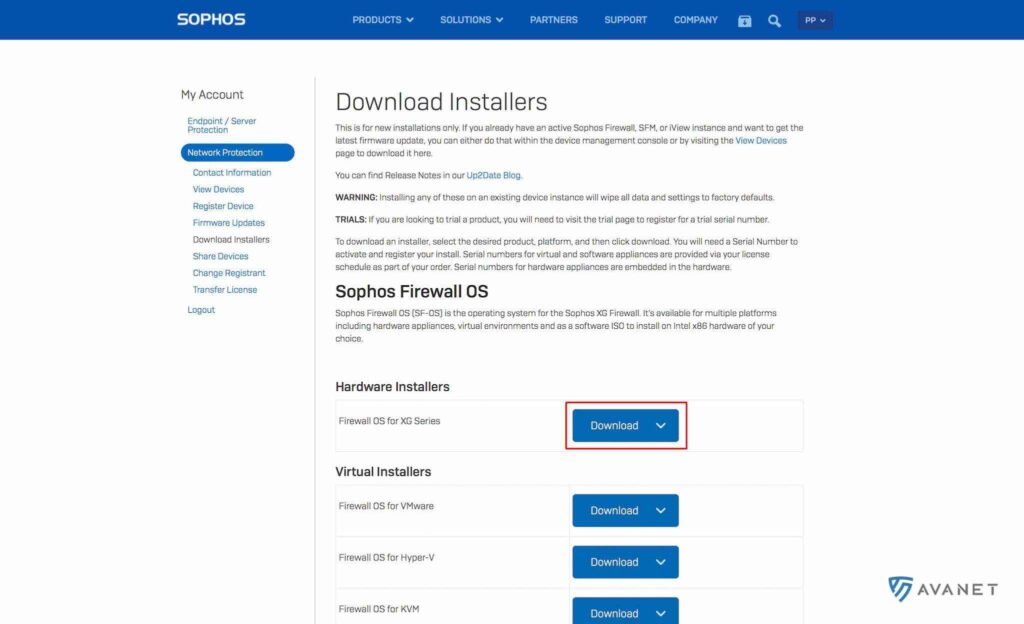
Im ersten Schritt laden wir uns das ISO-Image des "Sophos Firewall Bone" herunter, welches wir dann später auf der SG Firewall installieren werden.
- Melde dich unter https://id.sophos.com mit deinerSophos ID an. Falls du noch keinen Business relationship hast, musst du dir zuerst eine Sophos ID anlegen.
- Klicke nach der Anmeldung auf
MySophos, danach aufNetwork Protectionund zum Schluss aufDownload Installers. Jetzt bist du auf der richtigen Seite, um das SFOS herunterzuladen. - UnterHardware Installers findest du dasFirewall Os for XG Serial. Klicke auf
Download, um den Installer herunterzuladen. - Akzeptiere noch dieterms and weather und klicke auf
Submit. Danach wird das ISO-Paradigm heruntergeladen.
2. Bootfähigen USB-Stick erstellen
Info: Im YouTube Video verwenden wir noch das Tool Rufus. Mit dem hier beschriebenen ToolbalenaEtcher geht es um einiges einfacher.
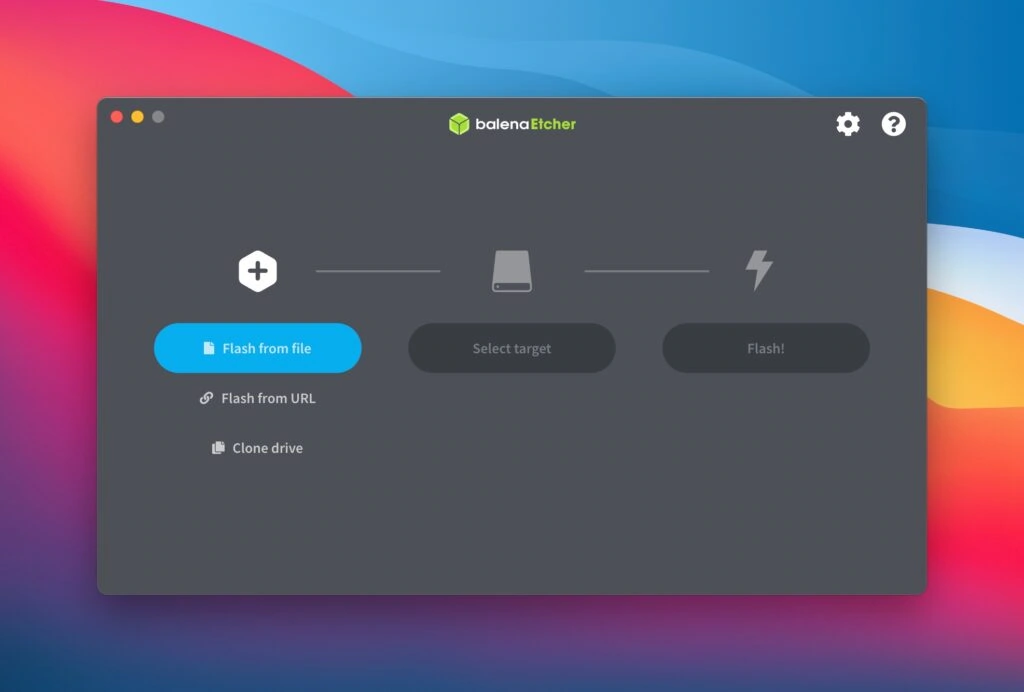
Im zweiten Schritt kopieren wir das heruntergeladene ISO-Image auf einen USB-Stick. Dafür benutzen wir ein spezielles Tool, damit die SG später von diesem USB-Stick booten kann.
- Stecke einen USB-Stick mit mindestens 4GB Speicherplatz in deinen Computer ein. Vergewissere dich, dass sich keine wichtigen Daten mehr auf dem USB-Stick befinden, denn dieser wird später komplett gelöscht.
- Rufe die Webseite https://www.balena.io/etcher/ auf und lade dir die neuste Version desbalenaEtcher Tools herunter.
- Danach kannst du das balenaEtcher Tool über einen Doppelklick starten.
- Klicke zuerst aufFlash from file und wähle das zuvor heruntergeladeneISO Image aus.
- Wähle einen USB-Stick aus unterSelect target
- Zum Abschluss reicht ein Klick auf
Wink!um den USB-Stick zu formatieren und das SFOS Image draufzuspielen.
3. SFOS auf die SG Appliance installieren
Dice Vorbereitungen sind nun alle erledigt. Du besitzt einen bootfähigen USB-Stick mit dem SFOS drauf. Nun kann dice Installation auf dice SG Apparatus beginnen.
Wichtig: Mit der Installation des SFOS auf deiner SG wird dice Festplatte komplett überschrieben und das Gerät wird komplett zurückgesetzt.Es werden keine Konfigurationen der SG übernommen!
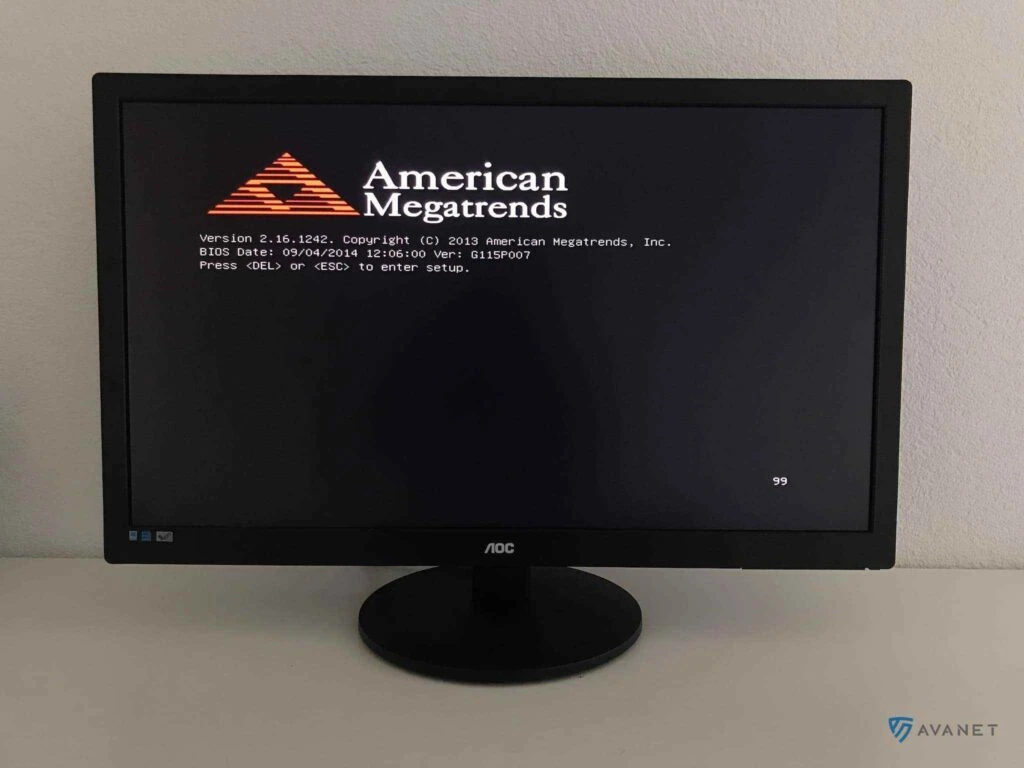
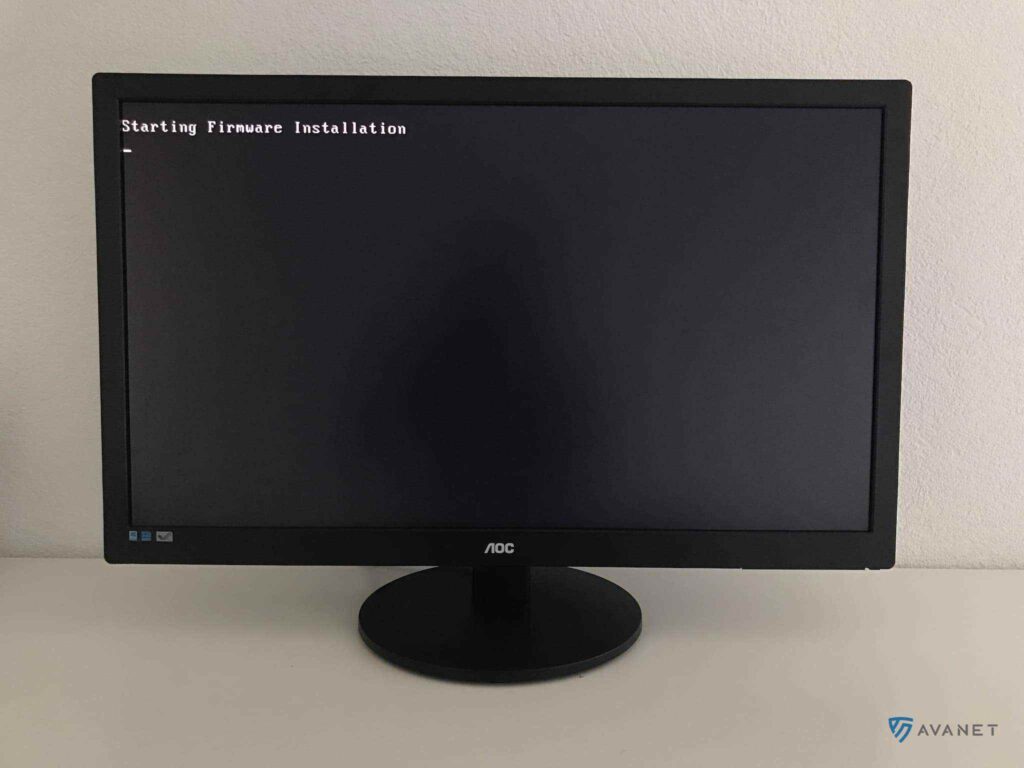
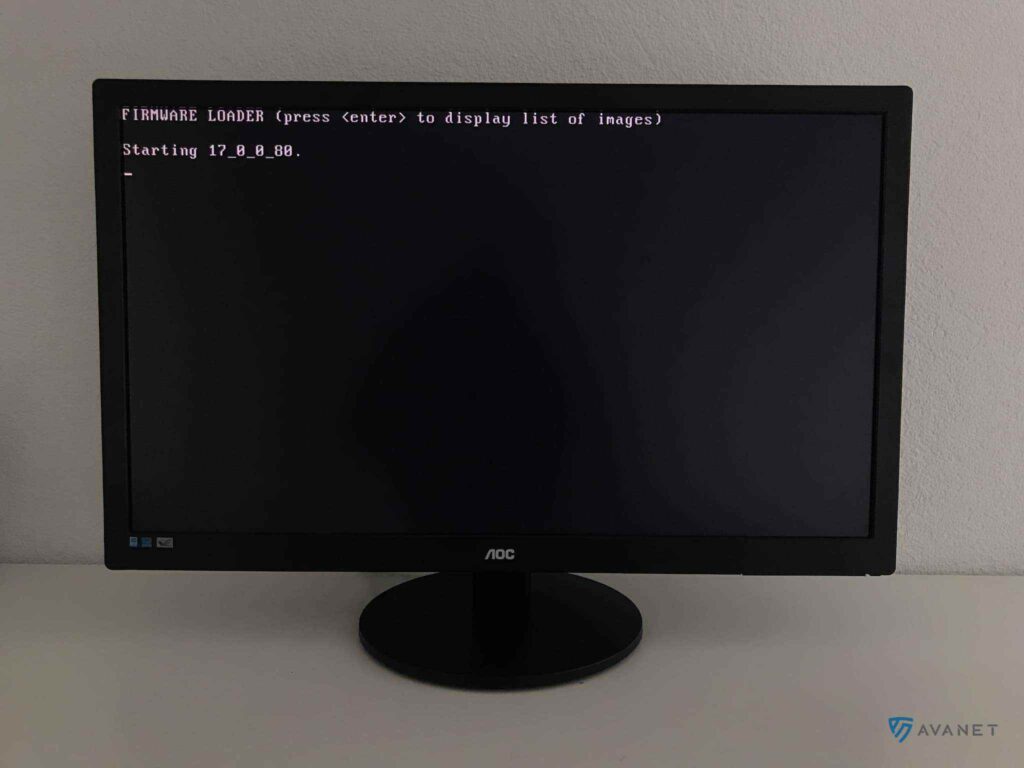
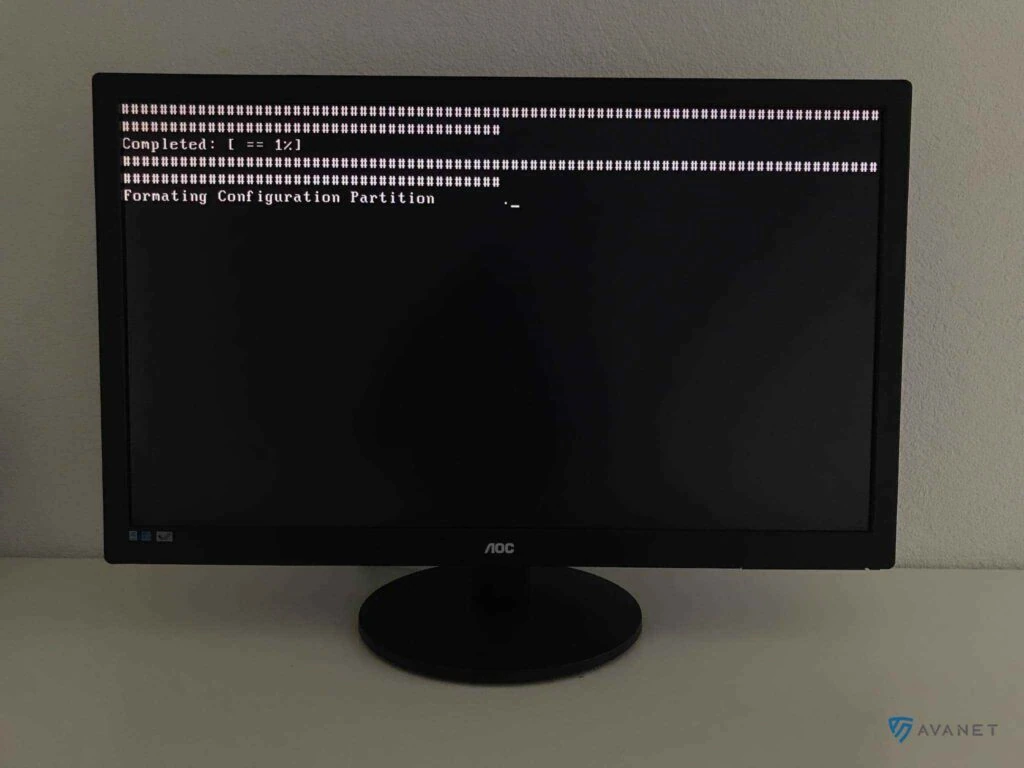
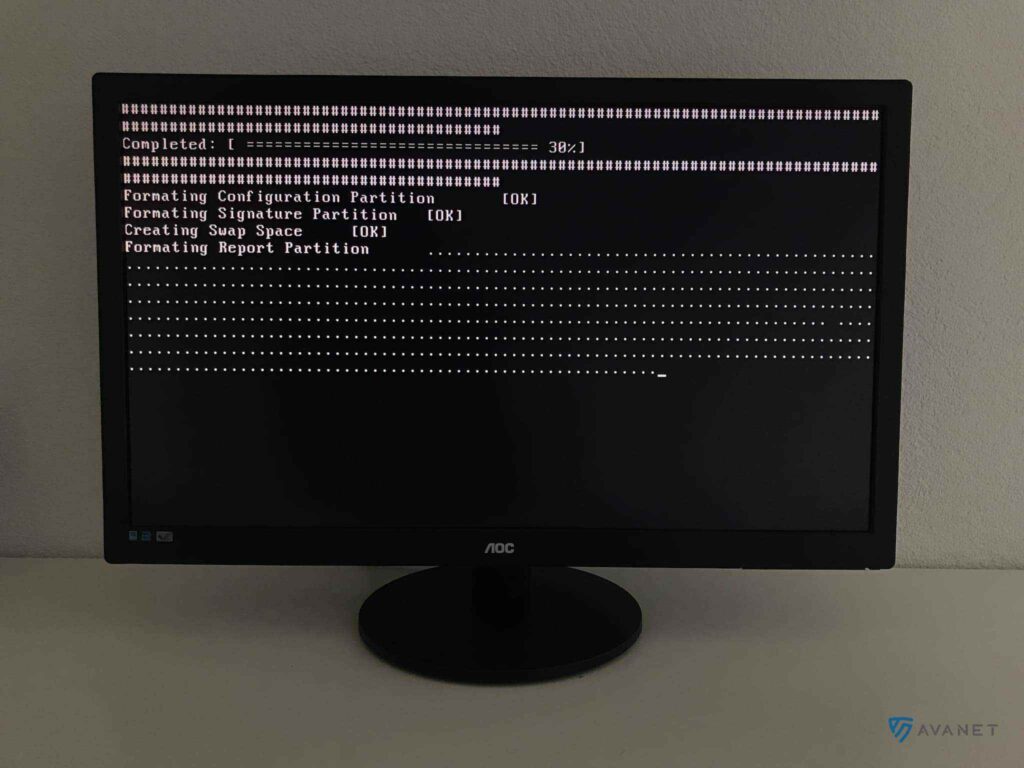
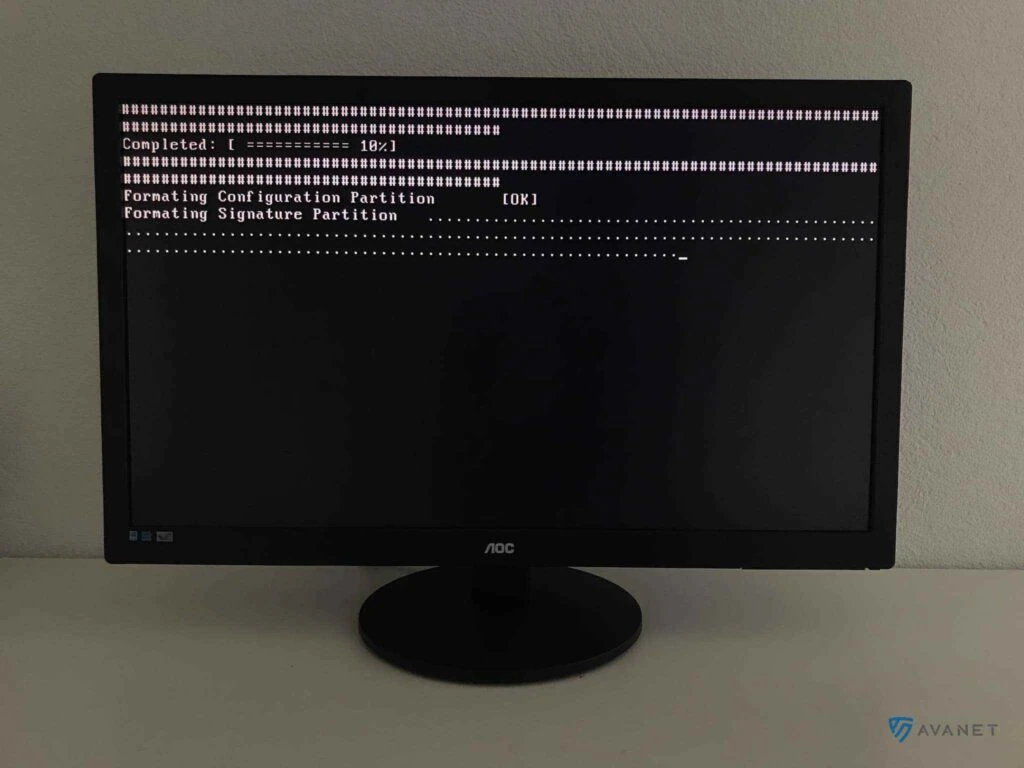
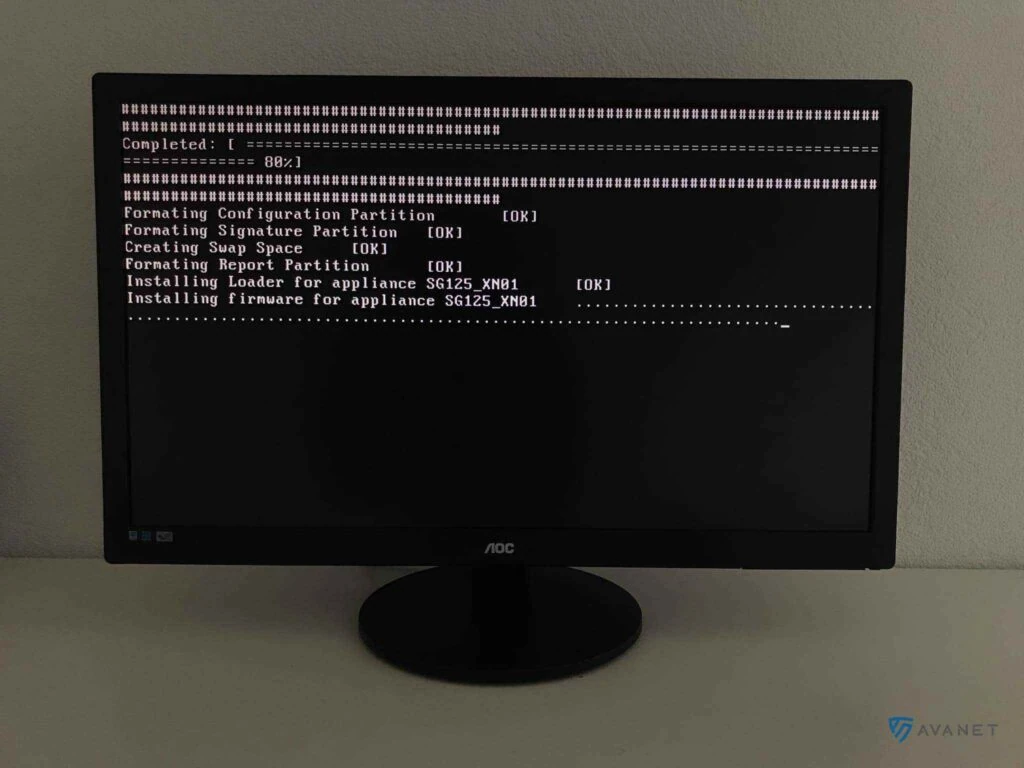
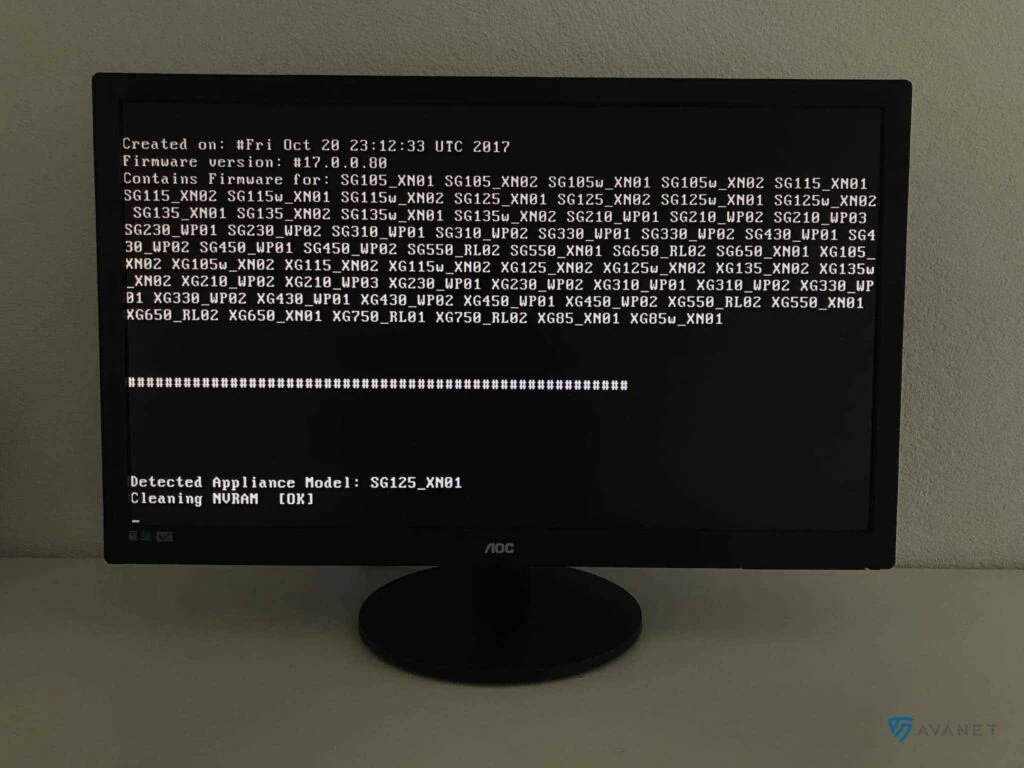
- Verbinde die SG mit einem Bildschirm (eine Tastatur ist nicht notwendig), stecke den USB-Stick ein und schalte die Firewall ein.Info: Die Appliance bootet standardmässig automatisch von einem USB-Gerät. Zuerst wird die Festplatte formatiert und das neue OS automatisch installiert. Es ist keine Tasteneingabe notwendig. Bei unseren Tests mit einer SG 125 mit HDD (keiner SSD) dauerte der Vorgang knapp 18 Minuten.
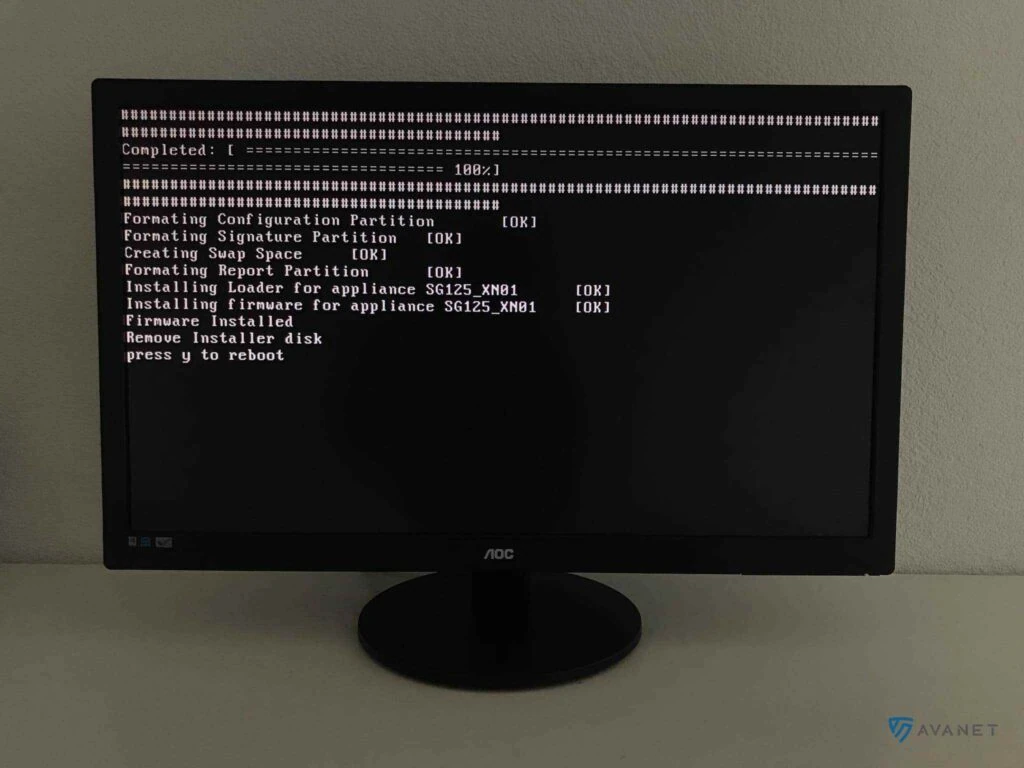
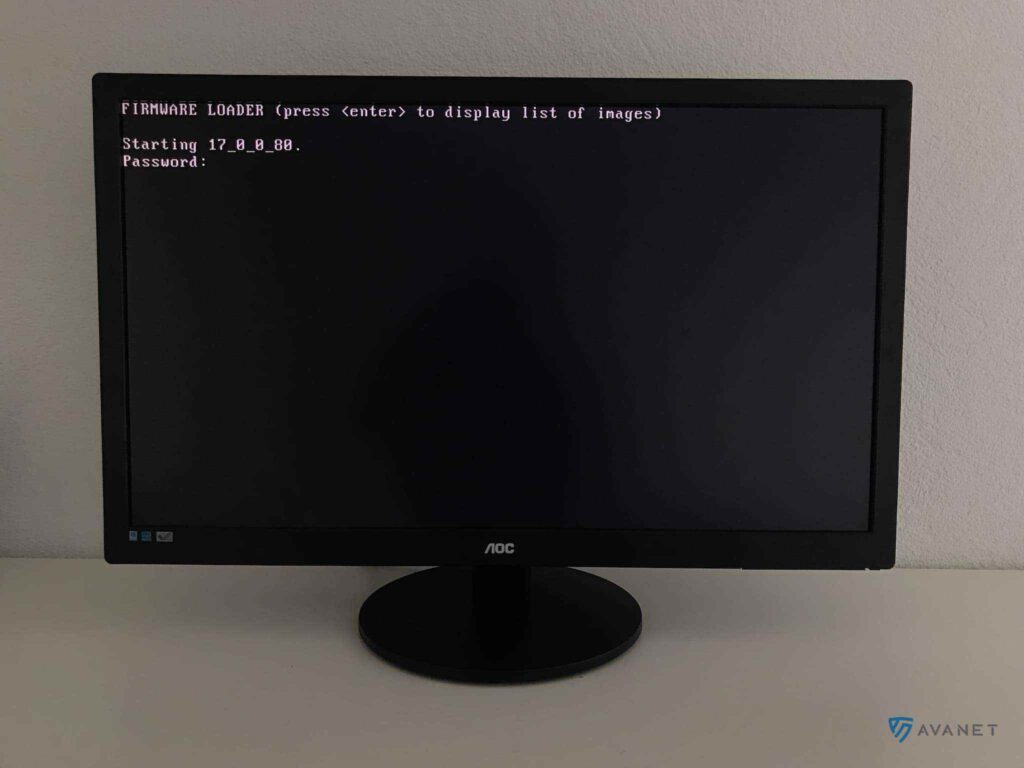
- Sobald die Installation des SFOS abgeschlossen ist, erscheint die Meldung"remove installer Disk – press y to reboot".Info: Ihr könnt nun den USB-Stick entfernen. Solltet Ihr eine Tastatur angeschlossen haben undy drücken wollen, denkt daran, dass dice Tastatureinstellungen aufU.s. eingestellt sind. Somit müsstet ihrz drücken. Ihr könnt jedoch den USB-Stick einfach entfernen und die Box vom Strom nehmen und neu starten. Klappt auch. 😃
iv. SFOS Wizard starten
Das SFOS ist nun auf der SG installiert und ein Sorcerer hilft dir, ein paar Grundkonfigurationen einzustellen, bevor es richtig los geht.
- Verbinde deinen PC über denLAN i Anschluss der SG Firewall mit einem Netzwerkkabel.
- Gib deinem PC z. B. die IP-Adresse172.xvi.16.12.Info: Die Appliance ist per Default über die IP-Adresse172.16.16.16 erreichbar. Da du nun mit deinem Computer im gleichen Netz bist, solltest du die Firewall über einenping erreichen können.
- Öffne anschliessend deinen Webbrowser und rufe das Webinterface über
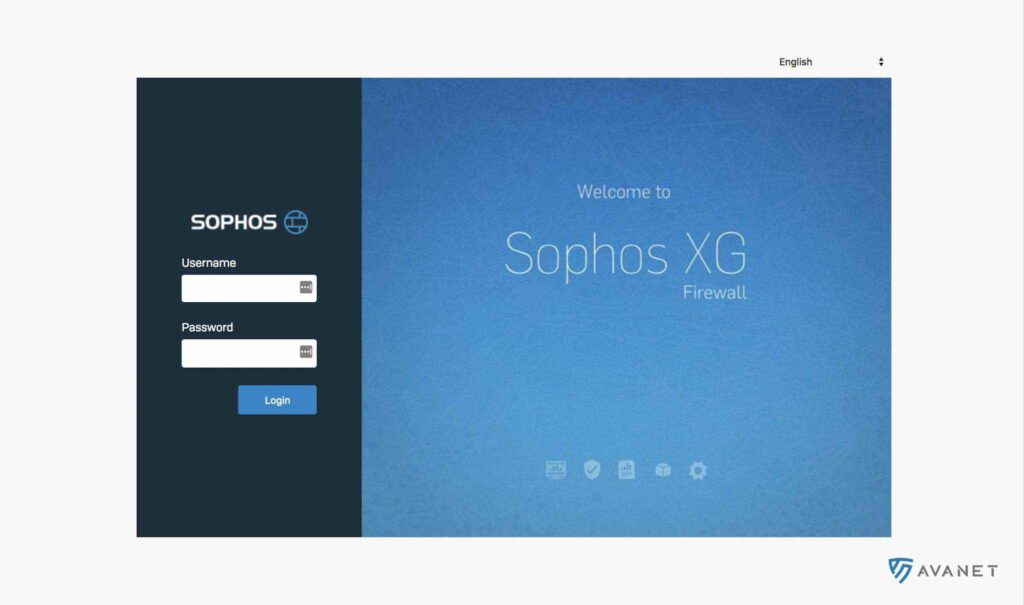
https://172.16.16.16:4444auf. - Wenn alles geklappt chapeau, wird dir der "Begrüssungsbildschirm" der XG Firewall angezeigt. Mit einem Klick auf
Click to beginkannst du den Wizard starten und ein paar Grundkonfigurationen vornehmen. Die folgenden Bilder zeigen dir, was dich für Einstellungen erwarten.
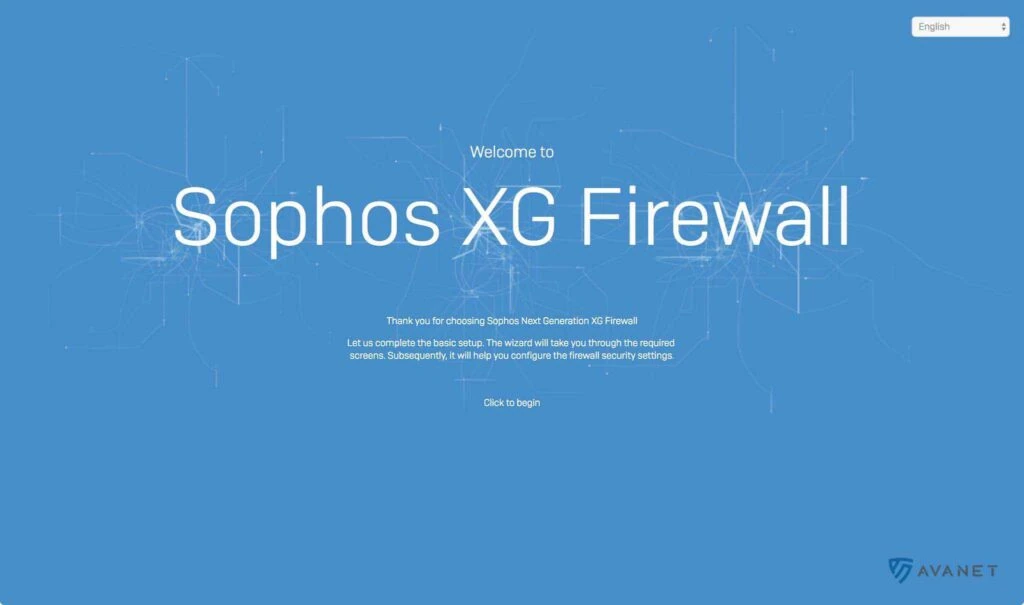
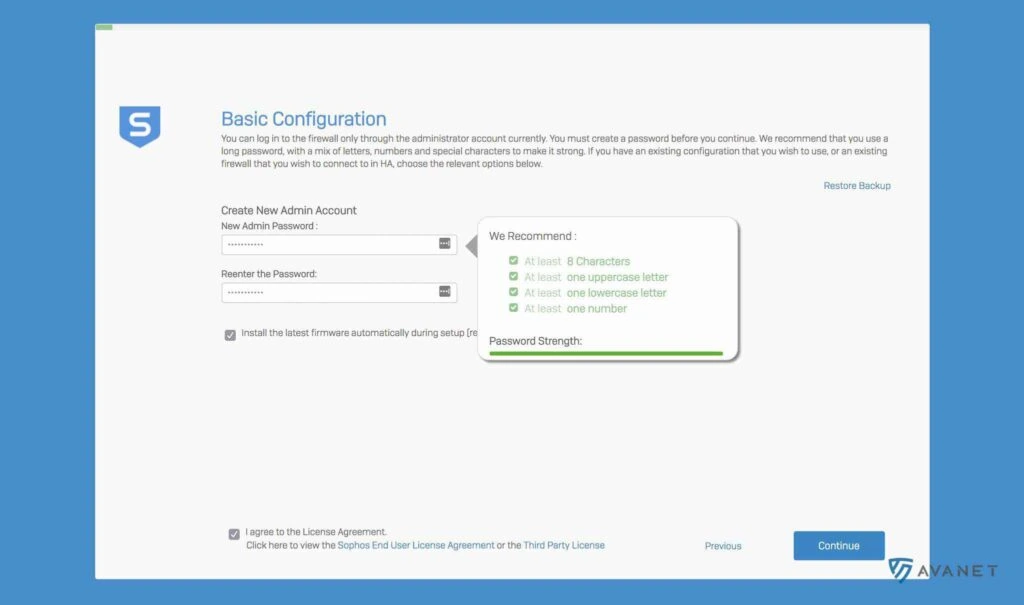
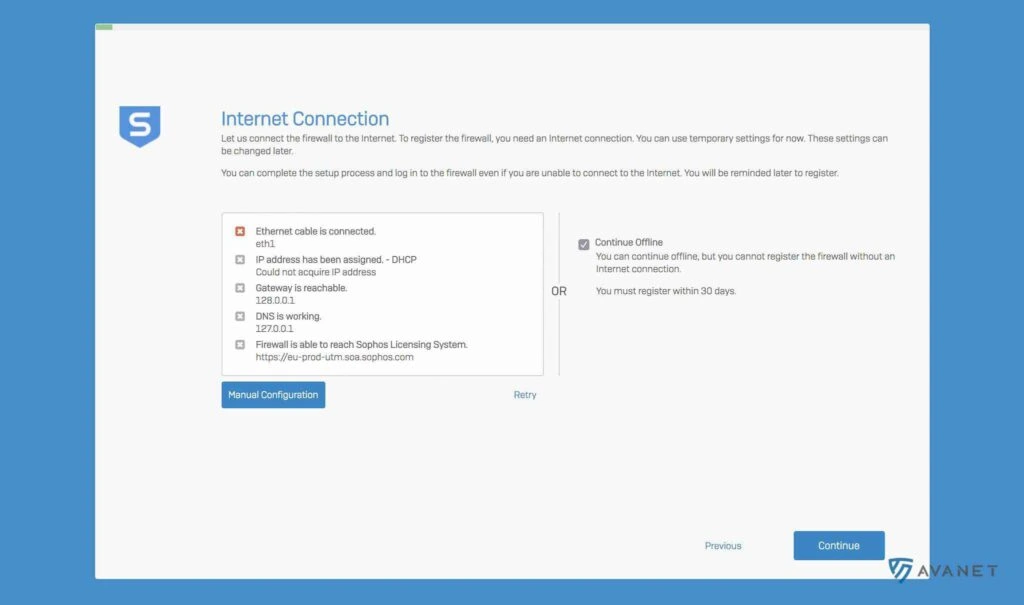
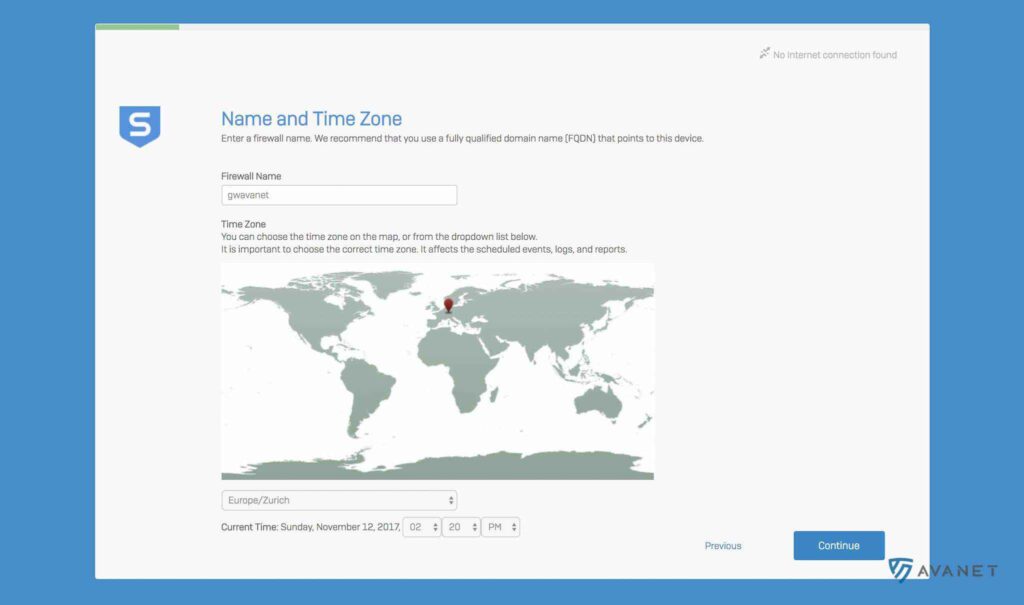
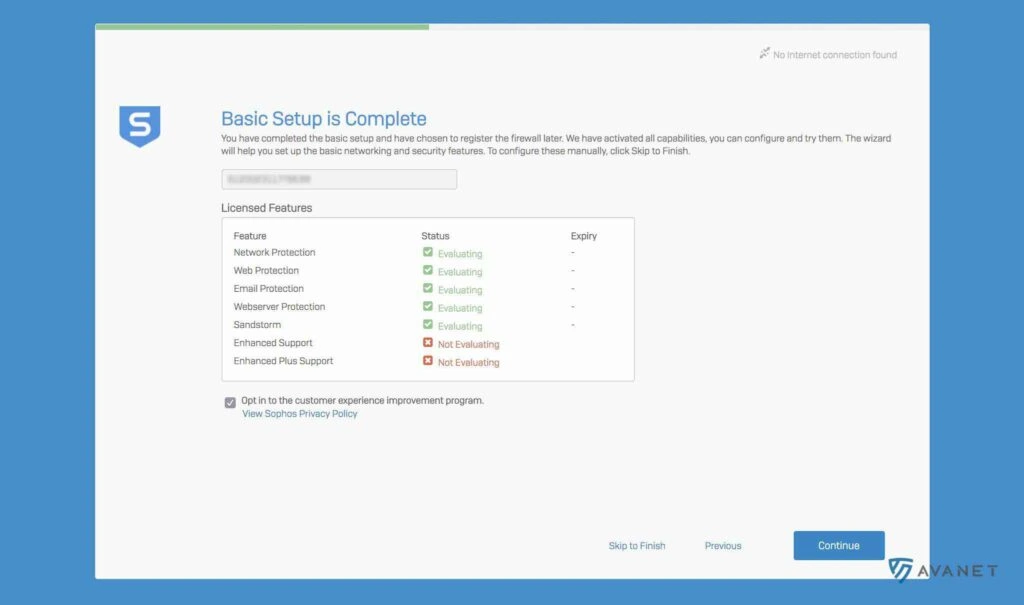
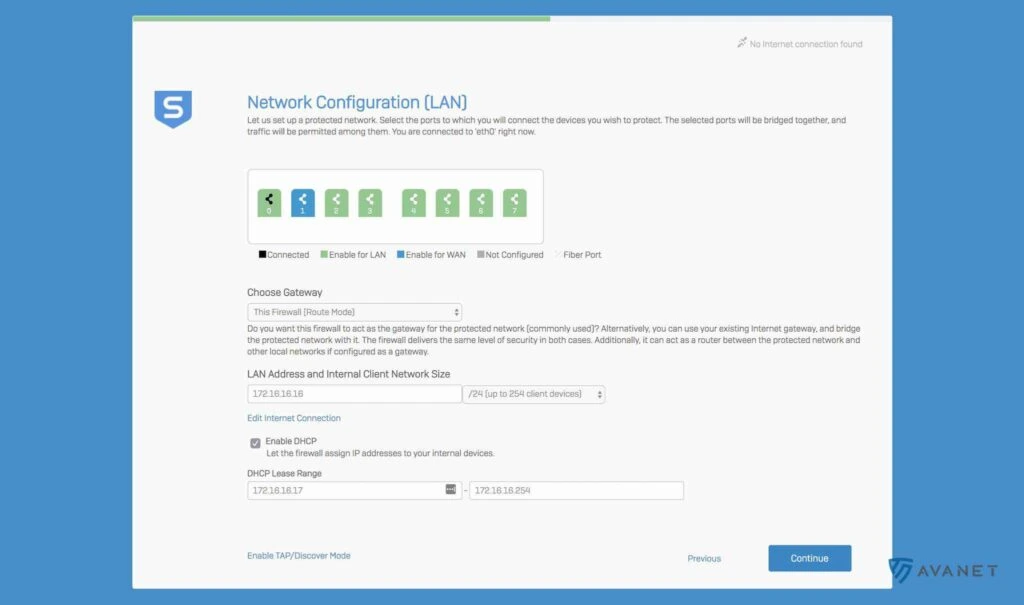
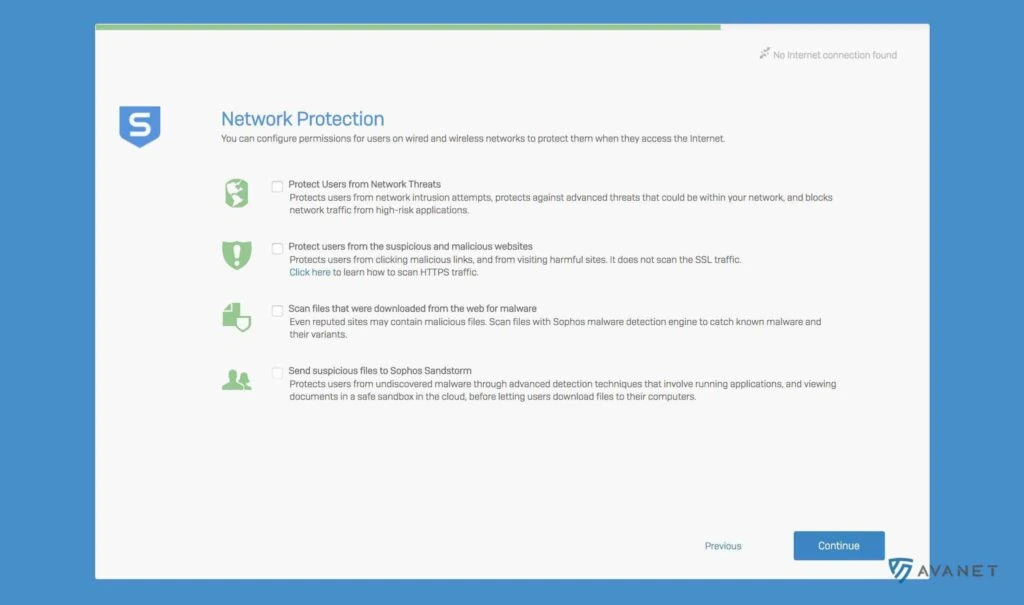
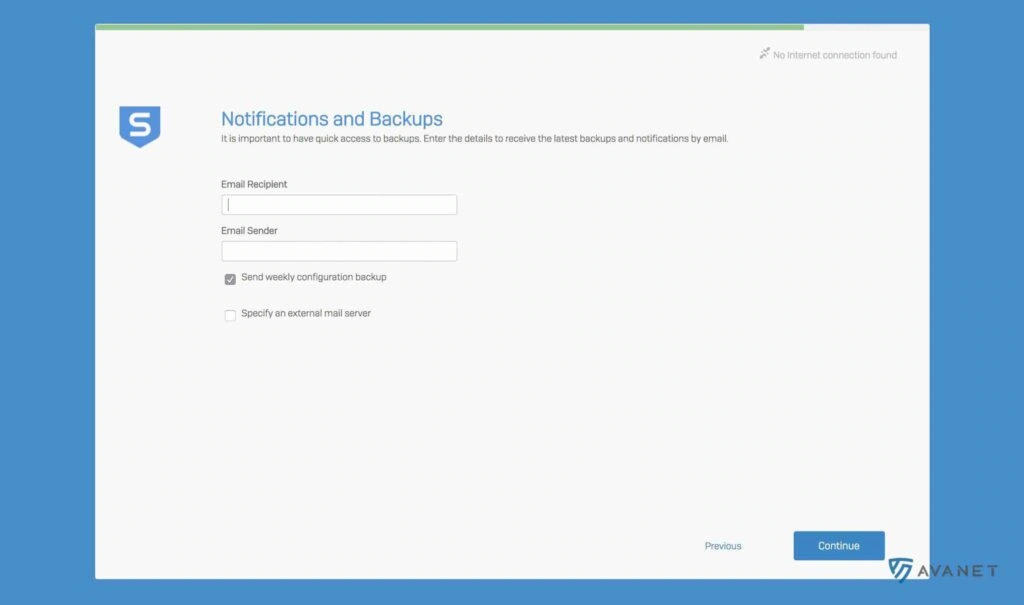
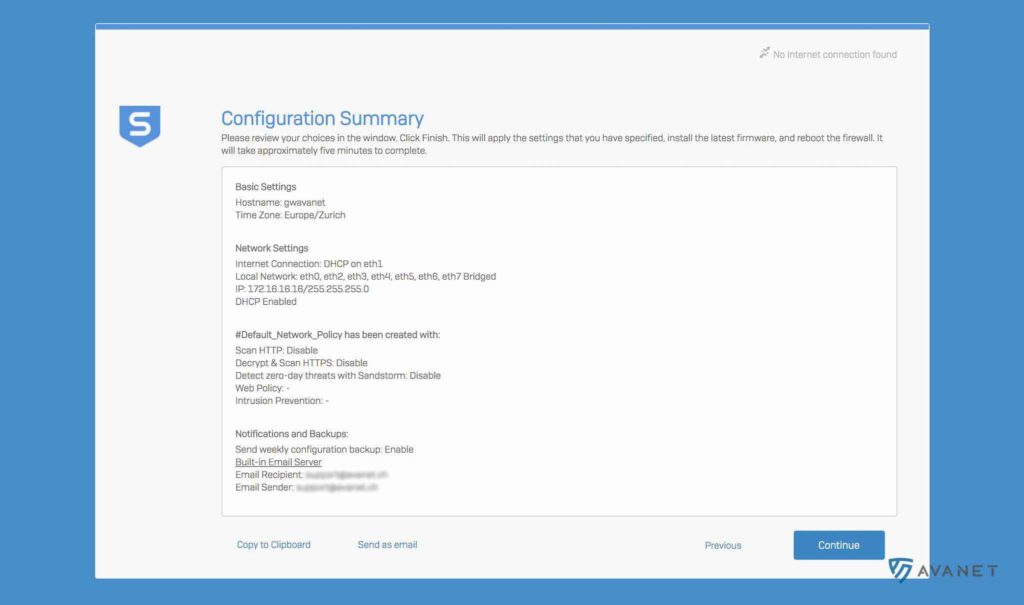
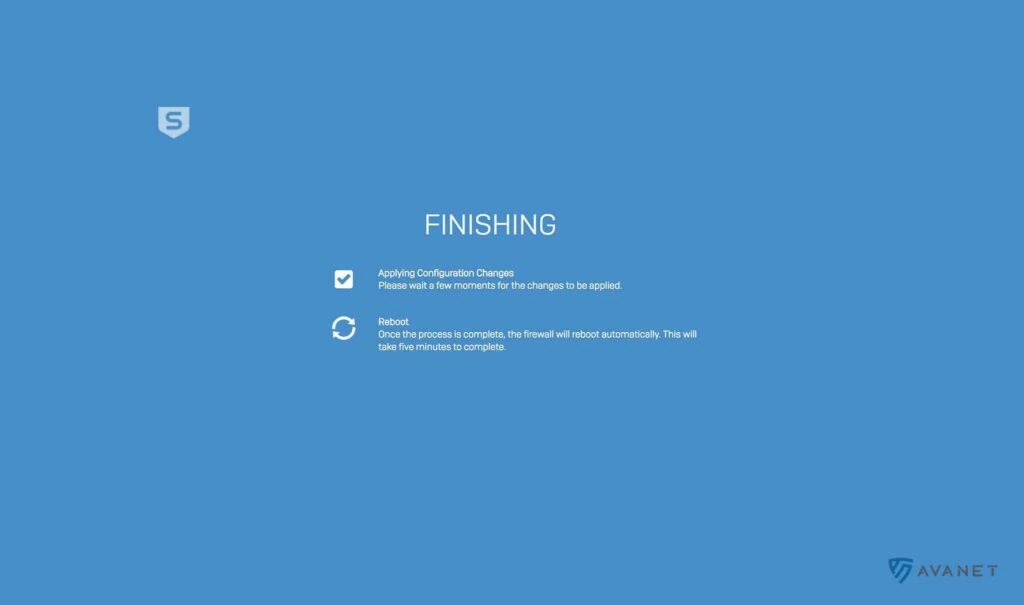
Mit diesen vier Schritten hast du deineSG Firewall mit dem UTM-Betriebssystem in eineXG mit dem SFOS verwandelt. Als Nächstes musst du nur noch wissen, wie du deine UTM Lizenz für das SFOS migrieren kannst. Zusätzlich kannst du dir auch gerne noch den genauen Migrationspfad deiner UTM-Lizenz zum SFOS anschauen.
Source: https://www.avanet.com/kb/sophos-xg-firewall-os-auf-einer-sg-appliance-installieren/
Posted by: caponecestion.blogspot.com
0 Response to "Sophos Utm Einrichten Schritt Für Schritt"
Post a Comment